Neaktor позволяет задать настройки системы индивидуально для каждой компании в соответствии со спецификой работы.
В зависимости от потребностей владелец аккаунта может настроить на каком языке будут приходить почтовые уведомления, в каком формате будут отображаться дата, время и имя пользователей в приложении, график работы компании и многое другое.
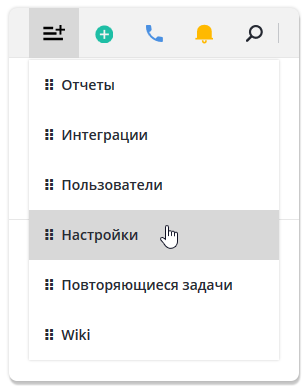
Чтобы перейти к настройкам индивидуальных данных о системе перейдите в модуль Настройки, расположенный в главном меню приложения.
Настройка информации о компании и формата данных осуществляется в блоке Настройки приложения на нескольких закладках.
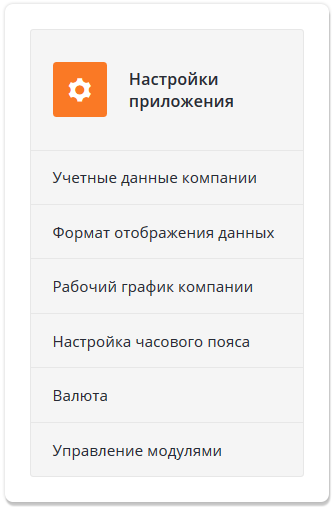
1. Настройка учетных данных компании.
На данной вкладке вы можете изменить общие параметры компании. Вам будут доступны следующие поля и опции, описанные ниже:
| Название вашей компании | Значение, указанное в поле Название компании, будет показываться всем новым пользователям, которых вы приглашаете для работы в Neaktor. А также отображаться в головном отделе структуры отделов компании. |
| Язык | В поле вы можете задать на каком языке будут приходить почтовые оповещения для новых пользователей, приглашенных в приложение. |
| Автоматического добавления новых пользователей в чат | Если данная опция включена, то каждый новый, добавленный вами в систему, пользователь автоматически добавится в контакты остальным пользователям в корпоративном чате. Если опцию отключить, то список контактов у пользователя в чате изначально будет пуст и ему нужно будет отправить приглашение на добавление в контакты другим пользователям. |
2. Настройка формата отображения данных.
Здесь, в соответствии с вашими потребностями, вы можете настроить в каком формате в системе будут отображаться:
– даты
– время
– имена пользователей
| Формат отображения дат |
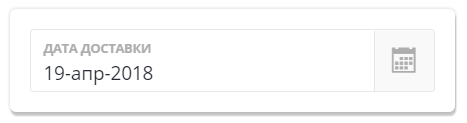
В данном поле вы можете указать в каком формате в приложении будут отображаться даты. Например, это может быть “19 июля 2018” или “19.07.2018”. |
| Формат отображения времени |
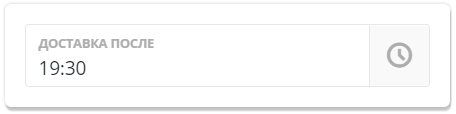
Отображение времени доступно в 12- и 24-часовых режимах.
|
| Формат отображения имен |
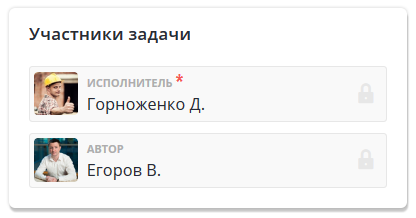
Приложение позволяет отображать имена сотрудников компании в трех вариантах. Например, вы можете использовать полные инициалы ФИО «Иванов Иван Иванович» или сокращенные «Иванов И.». Именно так будут отображаться имена пользователей во всем приложении. Например, в чате, в полях задачи, новостях.
|
3. Настройка рабочего графика компании.
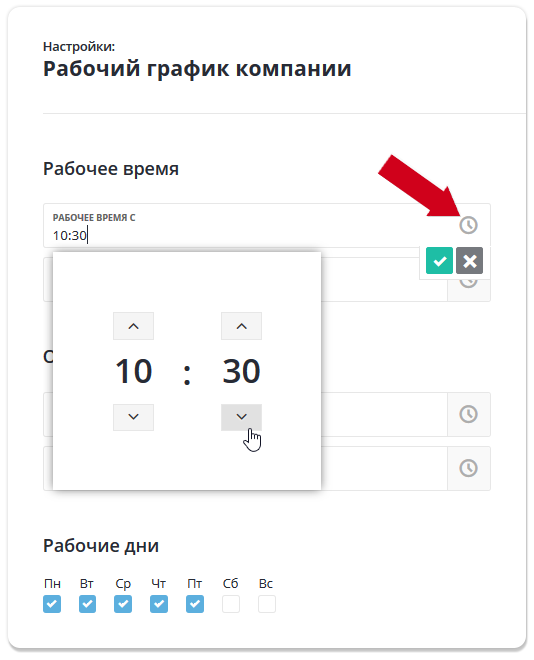
На данной вкладке можно установить рабочие дни и время, а также обеденный перерыв для сотрудников вашей компании.
Указанные параметры будут автоматически применяться ко всем бизнес-процессам, а также использоваться в учете затраченного времени по задачам. Если в бизнес-процессе заданы настройки учета времени для каждого этапа в отдельности, то в приоритете будут настройки процесса.
На странице вы можете задать настройки длительности рабочего дня, обеда, а также рабочие дни недели.
4. Настройка часового пояса.
На данной странице задается часовой пояс, который применяется по умолчанию для всех новых приглашенных пользователей.
Чтобы изменить часовой пояс, кликните на выпадающий список и выберите нужное вам значение.
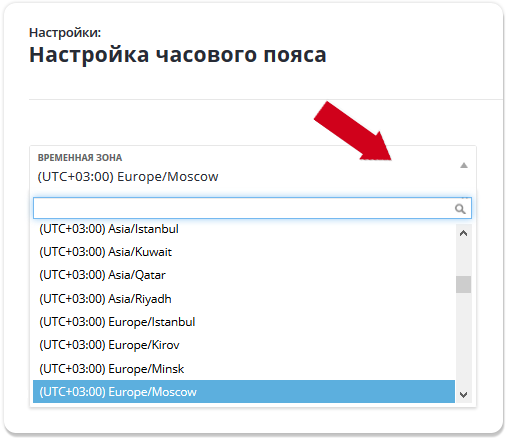
Если часовой пояс по умолчанию новому пользователю не подойдет, он сможет сам изменить его в настройках своего профиля.
5. Настройка валюты.
Вы можете добавить на форму задач и записей поле с типом Деньги. В данном поле можно заполнять денежные суммы в различных валютах.
При настройке поля, вы можете выбрать нужные для конкретного поля валюты из списка, настроенного на этой странице.
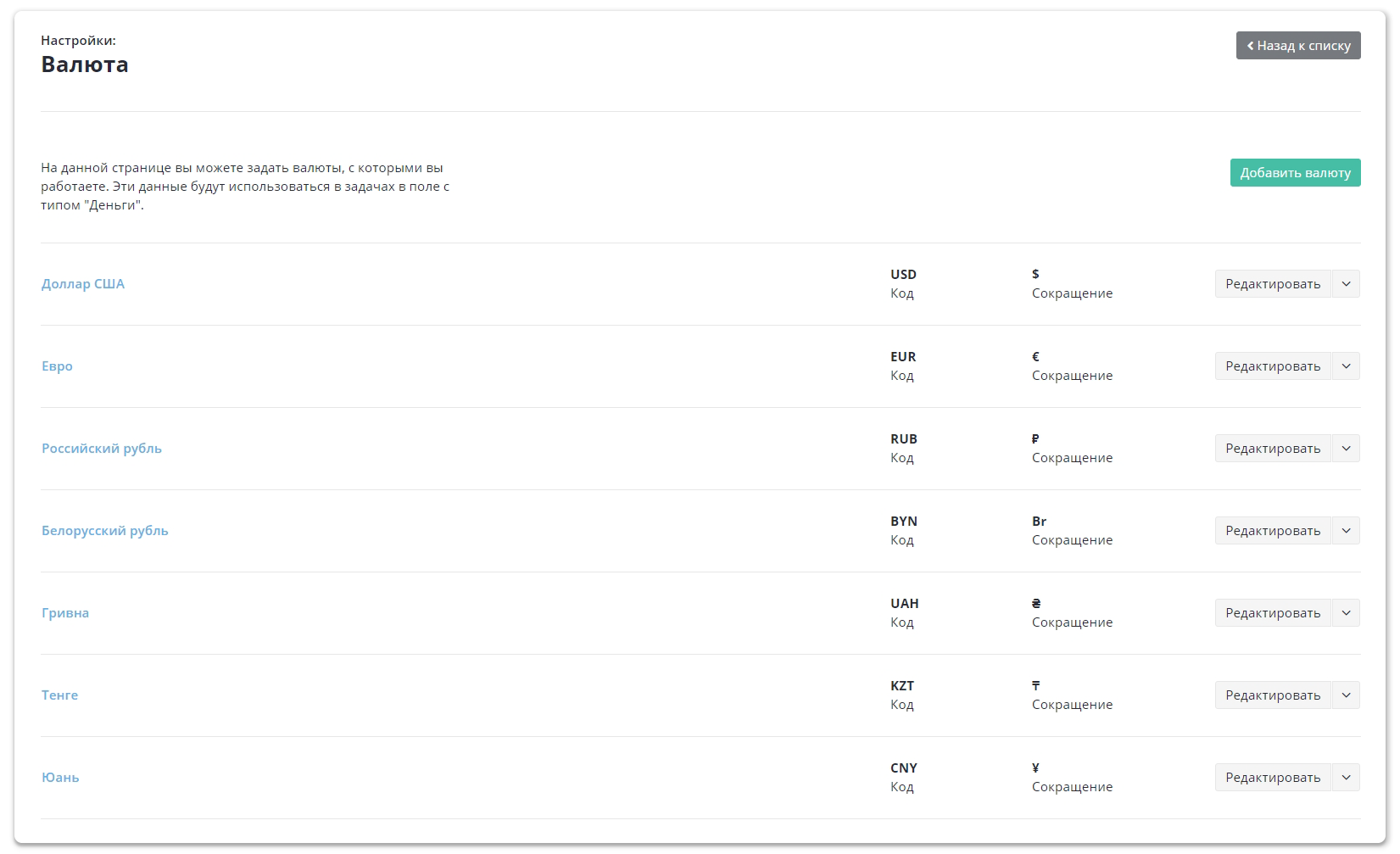
По умолчанию, в Neaktor уже имеется ряд предустановленных валют. В случае, если нужной вам валюты нет, вы можете самостоятельно добавить новую. Подробнее про добавление валют описано в этой статье.
6. Управление модулями.
Не всем компаниям необходим весь имеющийся в Neaktor функционал. Отдельные вкладки, функции и модули можно отключить на этой странице.
Например, если в вашей компании не принято вносить затраченное время на выполнение каждой задачи, то модуль, отвечающий за учет затраченного времени можно полностью отключить, кликнув на переключатель.
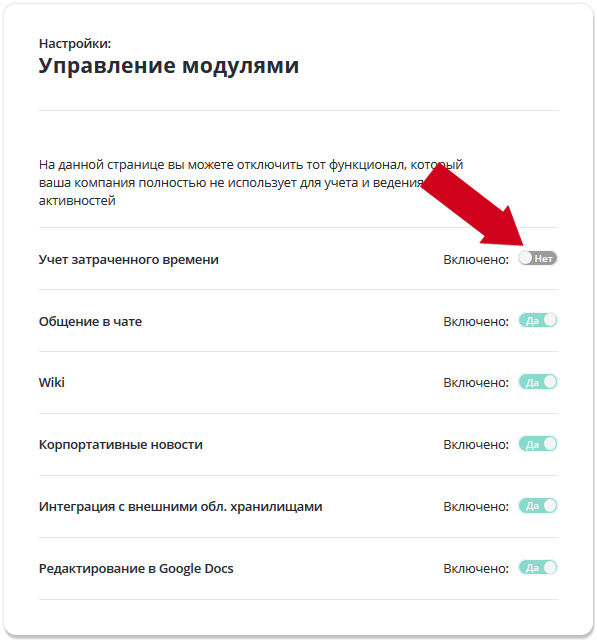
После того, как выбранный модуль будет отключен, все кнопки/опции, связанные с данным модулем, будут скрыты на рабочей области приложения для всех пользователей. При необходимости, их можно включить обратно.