GTM-WKFS84DV

  • Возможности
  • Внедрения
  • Цена
  • Шаблоны
  • Поддержка
  • Блог
  • Контакты
  • Войти
  • Регистрация
  • RU EN
  • Языковое меню
Навигация по разделу
Generic selectors
Exact matches only
Search in title
Search in content
Post Type Selectors
Filter by Categories
Интеграция с SMS-рассыльщиками
Системные отчеты
Инструкции по подключению различных провайдеров телефонии
Диаграмма Ганта
Виртуальная АТС
Роли пользователей
С чего начать?
Создание и настройка проектов
Создание задачи из Email
Новости
Автоматические действия
Интеграция с Email
Комментарии
Системные поля
1. Параметры модели
Отправка писем из приложения
Создание проекта из шаблона
Пользовательские поля
Создание задачи
Календарь
Типы блоков
2. Настройка полей и блоков
Работа с задачей
Чат
Работа со списком проектов
Связанные задачи
Модули - ваши рабочие пространства
3. Настройка общей схемы бизнес-процесса
4. Добавление участников процесса и их прав доступа
Подзадачи
Проекты
Модели бизнес-процессов
5. Роботы
Таблица со списком задач
Фильтрация задач
Работа с задачами
6. Добавление шаблонов документов
Управление пользователями
Импорт и экспорт задач
Индикация и уведомления
Wiki - База знаний
Дашборд "Мои дела"
Настройка своего профиля
Управление аккаунтом
Интеграции
Поддержка
Отчеты и аналитика
Управление подпиской
Навигация по разделу
Навигация по разделам:

Настройка валюты

  • Posted 15 ноября 2017
  • By Andrey Toporkov
  • Under Управление аккаунтом

Чтобы расширить список валют по умолчанию, владельцу аккаунта нужно:

1. В главном меню открыть модуль Настройки
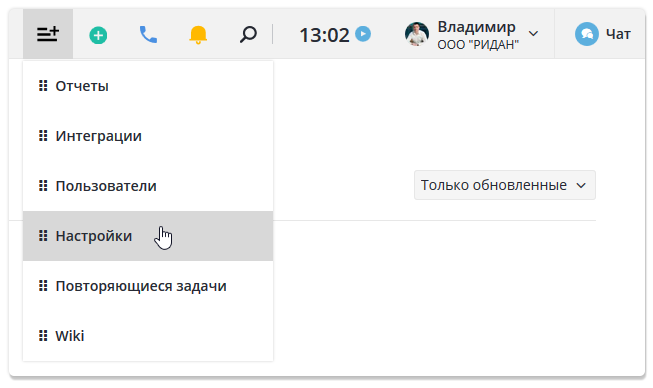
Настройка валюты

2. В окне Настройки приложения выбрать раздел Валюта
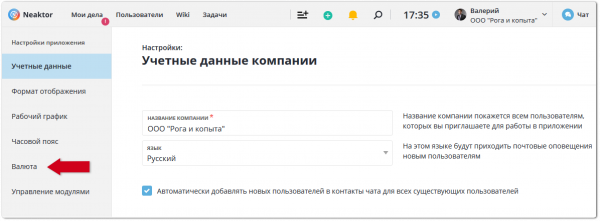
Перейдя на данную вкладку, вы увидите список основных валют.
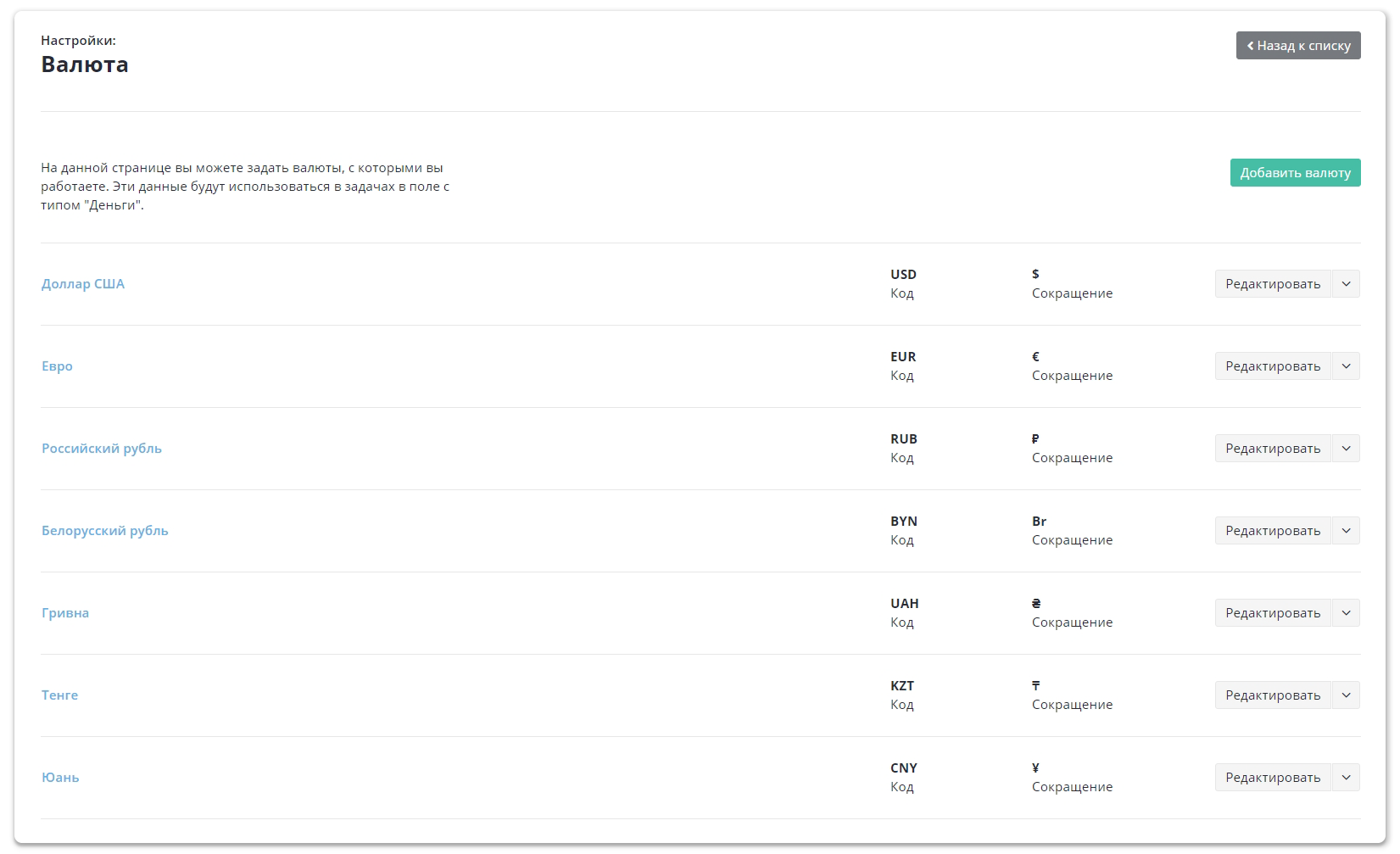
Все они доступны для использования в поле Деньги.

Добавление новой валюты

На данной вкладке вы также можете добавить любую другую валюту с которой работает ваша компания. Для этого необходимо проделать следующие шаги:

1. Нажмите на зеленую кнопку Добавить валюту
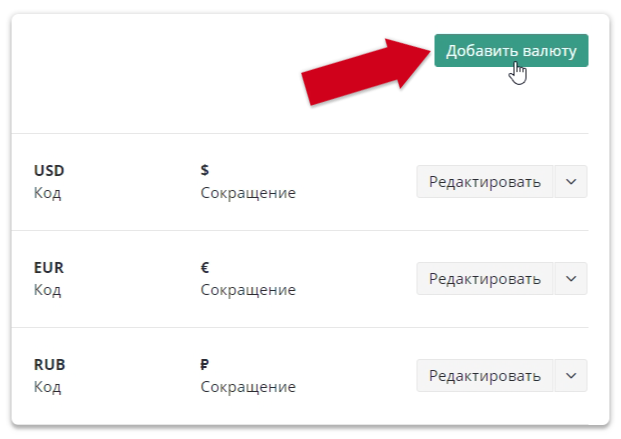
2. В открывшемся окне заполните описанные ниже поля и нажмите на зеленую кнопку Сохранить
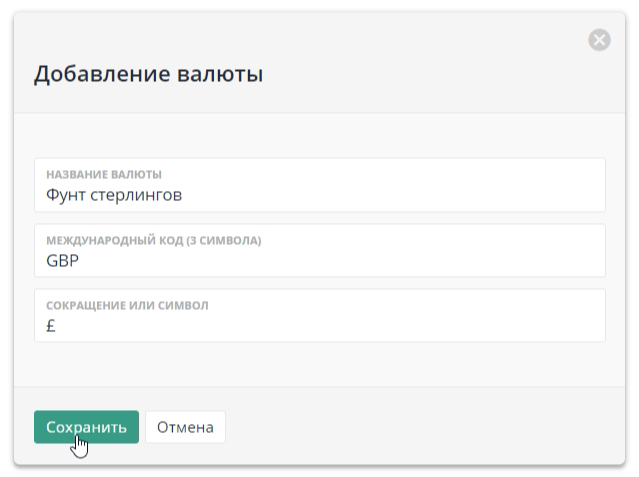
Название валюты Введите в данное поле название валюты, которую необходимо добавить. Например это может быть Фунт стерлингов
Международный код

В данном поле необходимо ввести международный код валюты.

Обратите внимание, что именно данный код валюты будет отображаться в системе внутри самой задачи, на таблице со списком задач и в фильтрах.

Сокращение или символ

В данном поле вам необходимо указать сокращенное наименование валюты или ее символ. Указанное в данном поле сокращение или символ будет отображаться в системе на форме задачи

Редактирование валюты

Для того, чтобы внести изменения в добавленную ранее валюту вам необходимо проделать следующие шаги:

1. Нажмите на кнопку Редактировать, расположенную в правой части строки валюты которую необходимо отредактировать
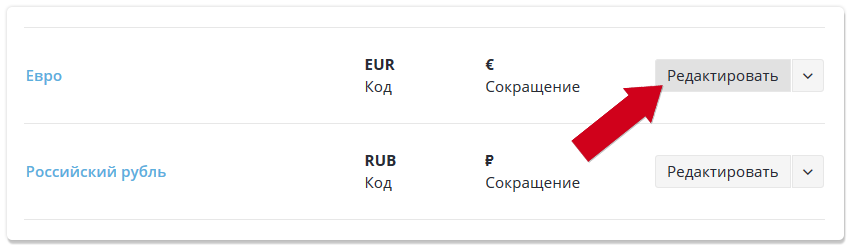
Настройка валюты

2. В открывшемся окне настроек отредактируйте необходимые поля и нажмите на зеленую кнопку Сохранить.

Удаление валюты

В том случае если вы хотите удалить не используемую в работе компании валюту, проделайте следующие шаги:

1. Нажмите на кнопку Еще, расположенную в правой части строки валюты которую необходимо удалить, и выберите пункт Удалить
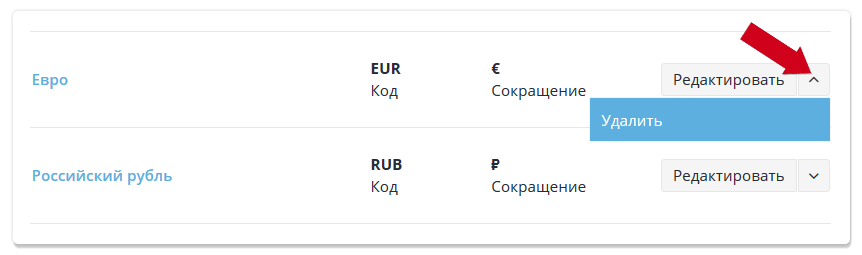
Настройка валюты

2. В появившемся окне, подтвердите свой выбор нажав на красную кнопку Удалить.

Совет. Не рекомендуется удалять валюту, которая ранее использовались при заполнении поля Деньги на форме задачи. Это связано с тем, что при ее удалении данные о используемой валюте будут автоматически удалены из всех задач, в которых она использовалась.

(Visited 405 times, 1 visits today)
Neaktor
ООО «Битдев» Республика Беларусь, г. Гродно,
пр-т Я. Купалы, 87, кабинет 1206, УНП 192265600 от 02.05.2014
Мобильное приложение
App Store Google Play Скачать для
Android
Меню
Главная Возможности Тарифы Решения Наши клиенты Кейсы Контакты Новости Блог Поддержка
Справка и поддержка
Справочный портал Обучающие видео Документация по API Оплата банковской картой Оплата безналичным платежом График работы поддержки Контакты поддержки
Наши официальные ресурсы
rutube youtube vk
tiktok insta vk
рф
Neaktor включен в единый реестр Российского ПО
Картинка
Картинка
Картинка
Картинка
Картинка
Картинка
Картинка
© 2014- Neaktor. Все права защищены
Договор оферты
Политика уполномоченного лица в отношении обработки персональных данных Политика в отношении обработки персональных данных представителей заказчиков услуг (лицензиатов) Политика ООО «Битдев» в отношении обработки файлов куки на сайте «NEAKTOR»